Description Générale
Coprio est un outil dédié à la gestion des copropriétés. Elle permet de calculer les charges générales et spéciales des copropriétés et de générer la liste des lots correspondants. La plateforme propose deux types de comptes utilisateurs : le compte Manager et le compte Employé.
Types de Comptes Utilisateurs
Types de Comptes Utilisateurs
- Compte Manager
- Fonctionnalités :
- Ajouter de nouveaux employés.
- Gérer les informations liées à la carte bancaire.
- Créer et gérer des copropriétés.
- Accéder à l'ensemble des copropriétés générées par la société.
- Privilèges :
- Le compte Manager dispose de droits d'administration complète sur la plateforme, lui permettant de superviser toutes les opérations liées à la gestion des copropriétés et des utilisateurs.
- Fonctionnalités :
- Compte Employé
- Fonctionnalités :
- Créer des copropriétés.
- Privilèges :
- Le compte Employé est restreint à la création des copropriétés. Il n'a pas accès aux fonctionnalités de gestion des utilisateurs ni aux informations de la carte bancaire. Ses droits sont limités aux tâches opérationnelles de création de copropriétés.
- Fonctionnalités :
Création d'un Employé
Étapes à Suivre
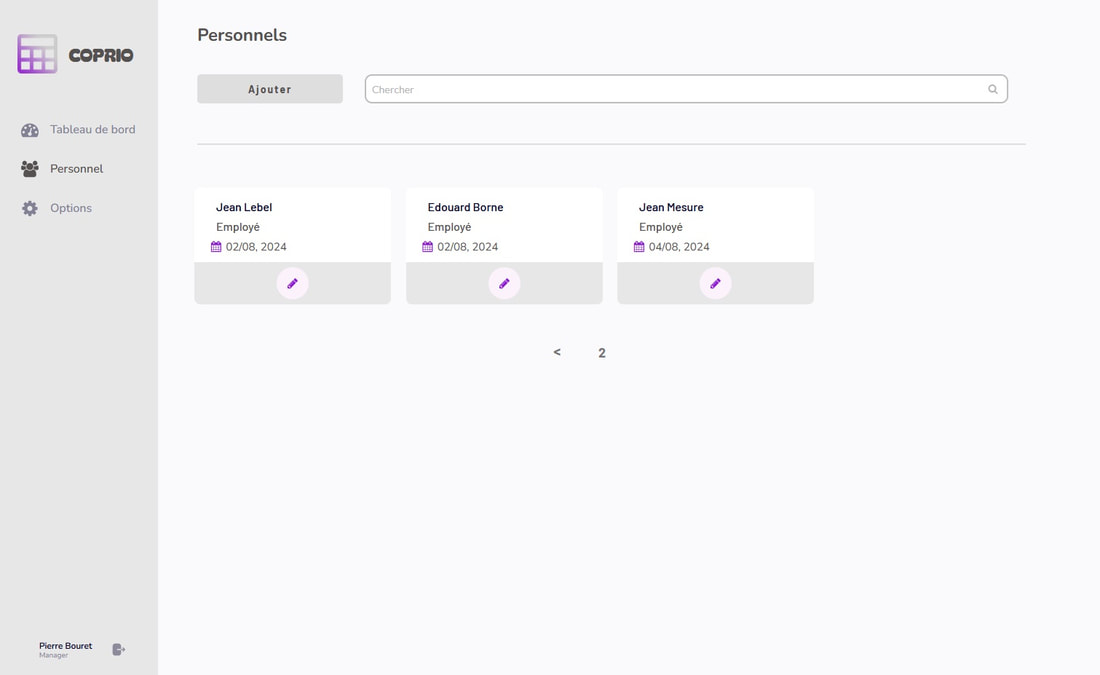
- Accéder au Menu Personnel
- Connectez-vous à votre compte Manager sur la plateforme Coprio.
- Naviguez vers le menu "Personnel".
- Ajouter un Nouvel Employé
- Cliquez sur le bouton "Ajouter" situé dans le menu Personnel.
- Remplir les Champs de la Popup
- Une fenêtre popup s’ouvrira. Vous devez y remplir les informations requises pour le nouvel employé. Les champs à compléter incluent généralement :
- Nom
- Prénom
- Adresse e-mail
- Autres informations pertinentes (selon la configuration spécifique de la plateforme)
- Une fenêtre popup s’ouvrira. Vous devez y remplir les informations requises pour le nouvel employé. Les champs à compléter incluent généralement :
- Envoi de l'E-mail d'Invitation
- Après avoir rempli les champs nécessaires, confirmez votre saisie.
- Un e-mail sera automatiquement envoyé à l'adresse e-mail fournie. Cet e-mail contiendra un lien permettant au nouvel employé de définir son mot de passe.
- Définir le Mot de Passe
- Le nouvel employé devra suivre le lien fourni dans l'e-mail pour créer un mot de passe sécurisé. Il pourra ensuite se connecter à la plateforme avec ce mot de passe.
Gestion des Informations Liées à la Carte Bancaire
Étapes pour Mettre à Jour les Informations de Carte Bancaire
- Accéder au Menu Options
- Connectez-vous à votre compte Manager sur la plateforme Coprio.
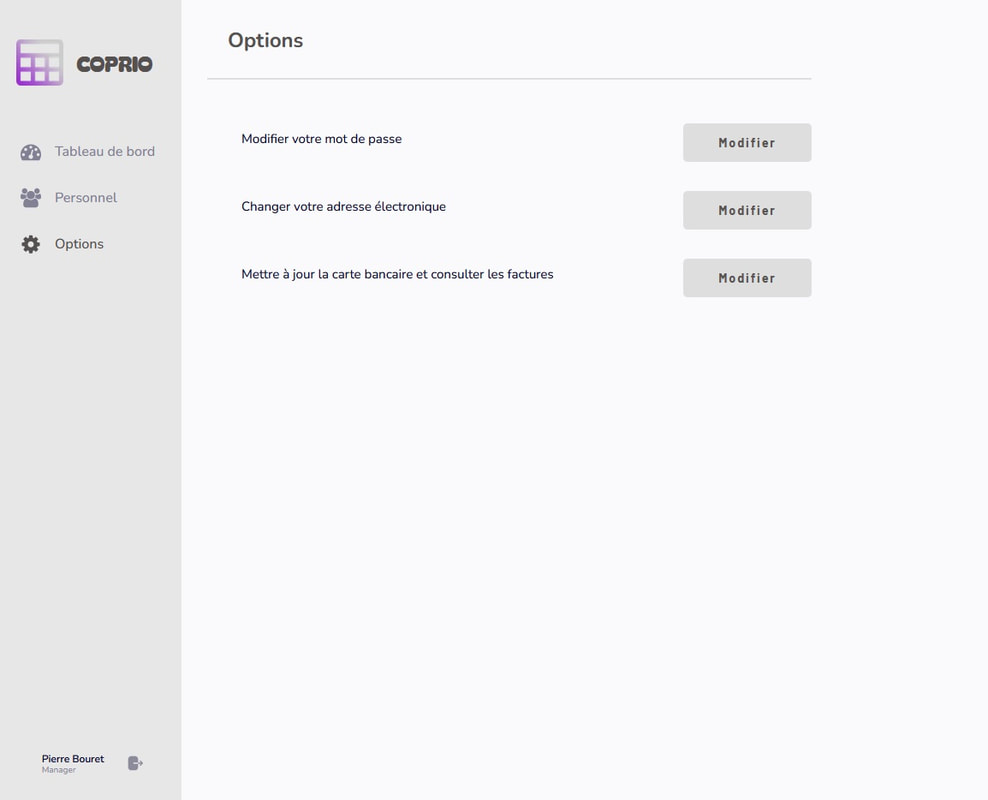
- Accédez au menu "Options" dans le tableau de bord.
- Mettre à Jour la Carte Bancaire
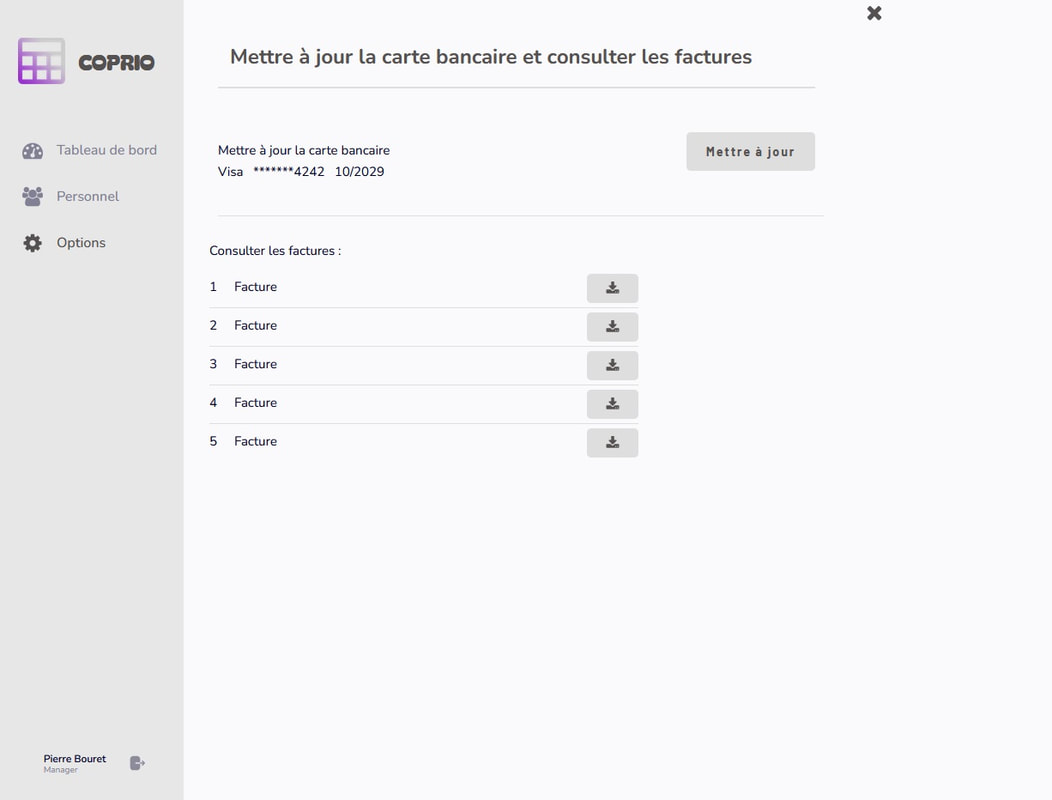
- Cliquez sur le bouton "Modifier" en face de "Mettre à jour la carte bancaire et consulter les factures".
- Modifier les Informations de Carte Bancaire
- Dans la section "Carte Bancaire", cliquez sur le bouton "Mettre à jour".
- Saisir les Détails de la Carte
- Un formulaire apparaîtra où vous devrez entrer les détails de votre carte bancaire. Assurez-vous de remplir tous les champs requis :
- Numéro de la carte
- Date d'expiration
- Code de sécurité (CVV)
- Nom du titulaire de la carte
- Confirmez les informations saisies et soumettez le formulaire pour enregistrer les modifications.
- Un formulaire apparaîtra où vous devrez entrer les détails de votre carte bancaire. Assurez-vous de remplir tous les champs requis :
- Débit Mensuel : Vous serez débité au début de chaque mois si vous avez utilisé la plateforme en calculant des charges des copropriétés.
- Tarification Variable : Les prix sont ajustés en fonction de l'utilisation de la plateforme, nombre de copropriétés et nombre de lots dans les copropriétés. Cette approche permet de fournir des tarifs compétitifs et justes.
- Assurez-vous que les informations de votre carte bancaire sont toujours à jour pour éviter tout problème lors du calcul des copropriétés.
- Consultez régulièrement vos factures.